EUR
EUR USD
USD GBP
GBP CAD
CAD AUD
AUD HKD
HKD JPY
JPY KRW
KRW SGD
SGD NZD
NZD THB
THB English
 繁體中文
繁體中文 日本語
日本語 한국어
한국어 ไทย
ไทย Français
 Español
 Deutsch
 italiano
 Nederlands
 Português

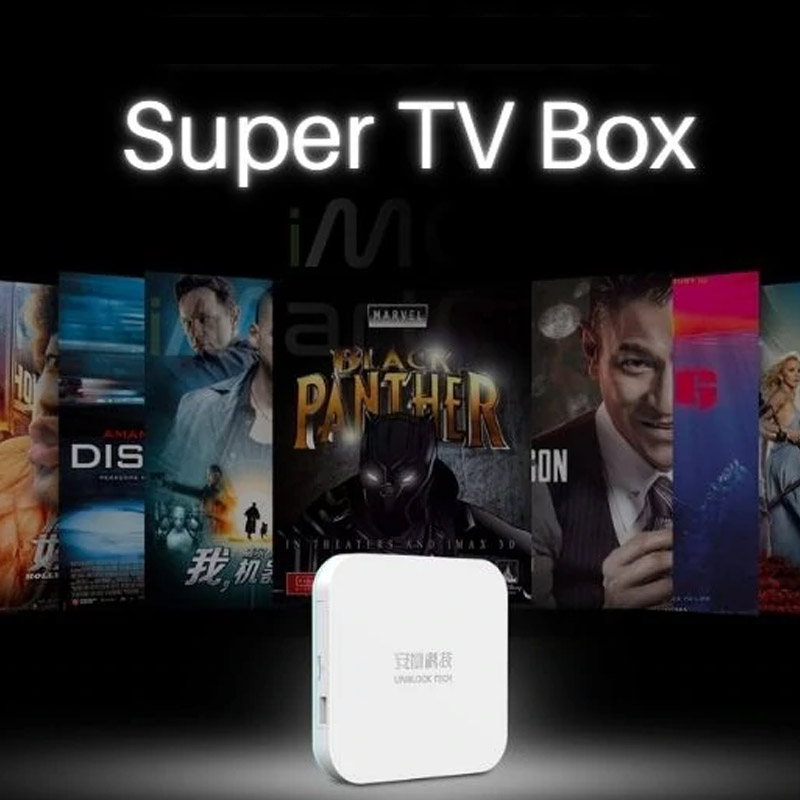

Como Corrigir Travamentos, Buffering e Carregamento Lento no Seu UBOX12 (Guia Atualizado 2025)

Se o seu UnblockTech UBOX12 está apresentando carregamento lento, ausência de taxa de bits, buffering constante ou reprodução travada, não se preocupe — você não está sozinho. A maioria desses problemas é causada por instabilidade na rede ou configurações incorretas do aplicativo, e não por falhas de hardware.
Este guia mostra passo a passo os métodos mais eficazes para restaurar rapidamente uma reprodução HD estável no UP Video (UP Movies) ou em qualquer outro aplicativo de streaming.
Todos os passos abaixo são independentes, porém os Passos 1, 2 e 5 são obrigatórios.
Após cada etapa, volte para a tela inicial e execute Aceleração com Um Clique, ou reinicie o aplicativo.
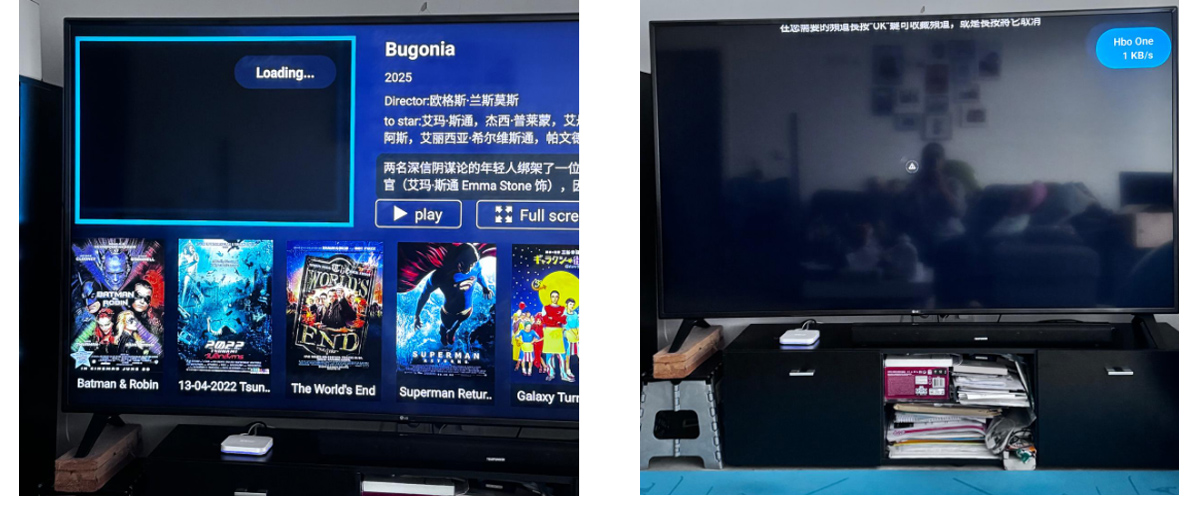
I. Verificações Básicas de Rede (Obrigatório)

1. Reinicie seus dispositivos de rede doméstica (desconectar por 3–10 minutos) — OBRIGATÓRIO
Desligue o roteador e o modem de fibra/ONT por pelo menos 3 minutos antes de ligá-los novamente.
Isso limpa dados em cache, renova a conexão e resolve cerca de 70% dos problemas de instabilidade.
2. Troque a fonte de rede — OBRIGATÓRIO
Se o carregamento estiver lento, teste tanto o cabo quanto o Wi-Fi:
-
Se estiver usando LAN (Ethernet) → desconecte o cabo e tente via Wi-Fi
-
Se estiver usando Wi-Fi → desative e teste usando um cabo LAN
Interferência no Wi-Fi, sinal fraco ou cabos antigos podem afetar drasticamente a qualidade do streaming.
II. Otimize as Configurações no Aplicativo UP Video
3. Altere a resolução do vídeo (altamente eficaz) — OBRIGATÓRIO
Se o vídeo não carregar ou continuar em buffering:
-
Entre no modo tela cheia
-
Pressione o botão Menu no controle remoto
-
Altere a resolução:
-
Filmes → Blu-ray (muda para outro servidor)
-
Séries → Qualidade Padrão
Reduzir a qualidade diminui o uso de bitrate e ajuda quando a banda internacional está fraca.
4. Desative o recurso “Aceleração de Vídeo” (P2P)
Caminho:
UP Video → Barra Lateral → Configurações Pessoais → Configurações de Vídeo → Aceleração de Vídeo → Off
A Aceleração de Vídeo usa tecnologia P2P:
-
Se sua rede for forte → desligar evita compartilhamento de banda
-
Se sua rede for fraca → ativar pode piorar o buffering
Recomendação padrão: ON, mas teste ambos os modos.
5. Mude o modo de decodificação para “Decodificação por Software”
Caminho:
UP Video → Configurações Pessoais → Configurações de Vídeo → Modo de Decodificação → Software
A decodificação por software reduz o bitrate necessário e melhora a fluidez em redes fracas.
III. Teste com Hotspot do Celular — OBRIGATÓRIO
6. Conecte o UBOX12 ao hotspot do seu celular
-
Desconecte o cabo LAN
-
Ative o hotspot/dados móveis no celular
-
Conecte o UBOX12 ao hotspot e teste a reprodução
Se funciona bem via hotspot mas não via Wi-Fi doméstico, os problemas são:
-
Banda internacional limitada da operadora
-
Interferência ou congestionamento do roteador
-
Instabilidade geral da rede
-
Roteador antigo precisando de substituição
Podemos enviar vídeos de tutorial caso você precise.
IV. Opção Avançada: Use DNS Changer
Procure DNS Changer na loja do UBOX ou baixe pelo navegador.
Passos:
-
Abra o DNS Changer
-
Clique em Start/Ativar
-
Volte à tela inicial e confirme a conexão
-
Teste o UP Video novamente
Um DNS novo pode melhorar significativamente a conectividade global em algumas regiões.
Conclusão: 90% dos problemas de buffering podem ser resolvidos com este guia
O UBOX12 é um aparelho poderoso, e a maioria dos problemas não vem do hardware, mas sim de:
-
Redes domésticas instáveis
-
Configurações incorretas no UP Video
-
Limitações da banda internacional do provedor
-
Problemas com roteador ou Wi-Fi
Seguindo os passos principais — reiniciar a rede, mudar a resolução e testar o hotspot — você poderá identificar e corrigir a maioria dos problemas rapidamente.
Se ainda tiver dificuldades, entre em contato. Estamos aqui para ajudar passo a passo!